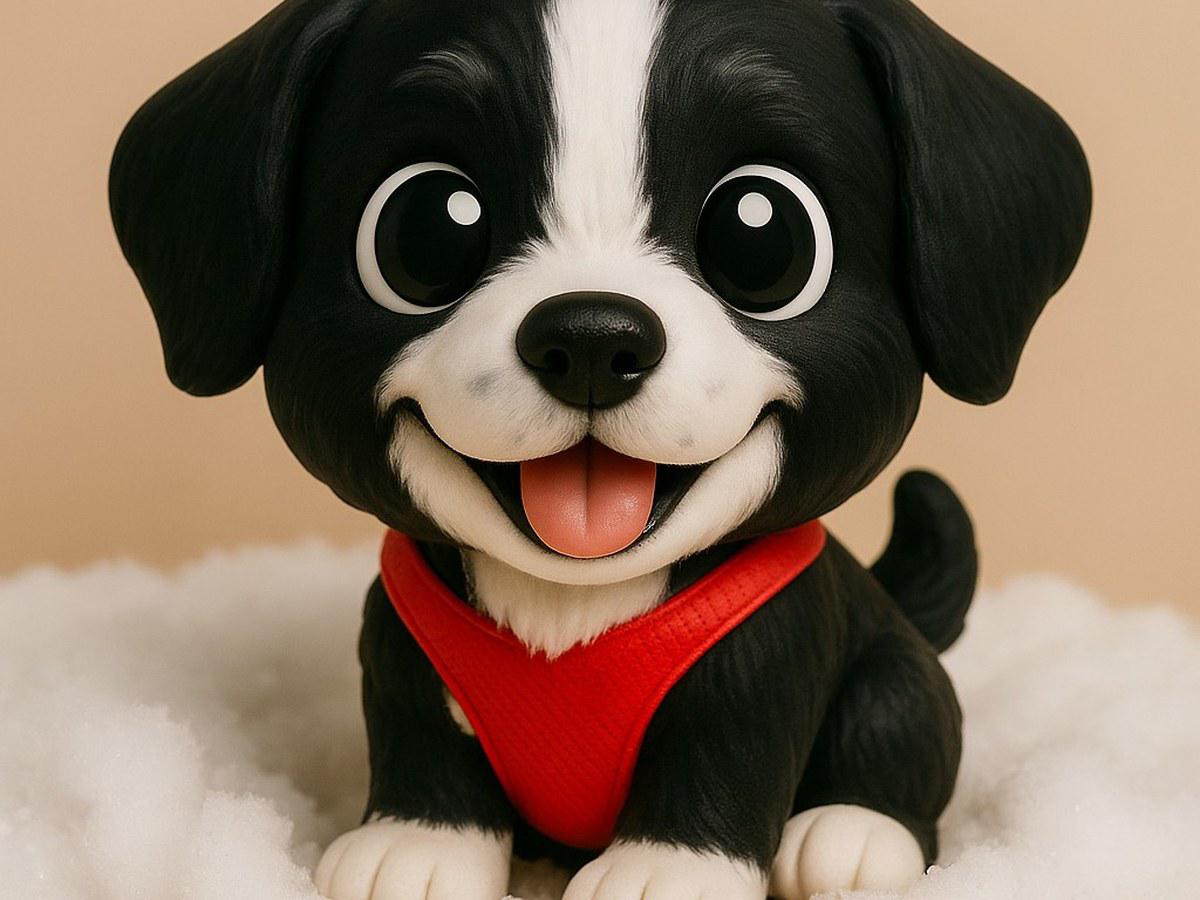
Table des matières
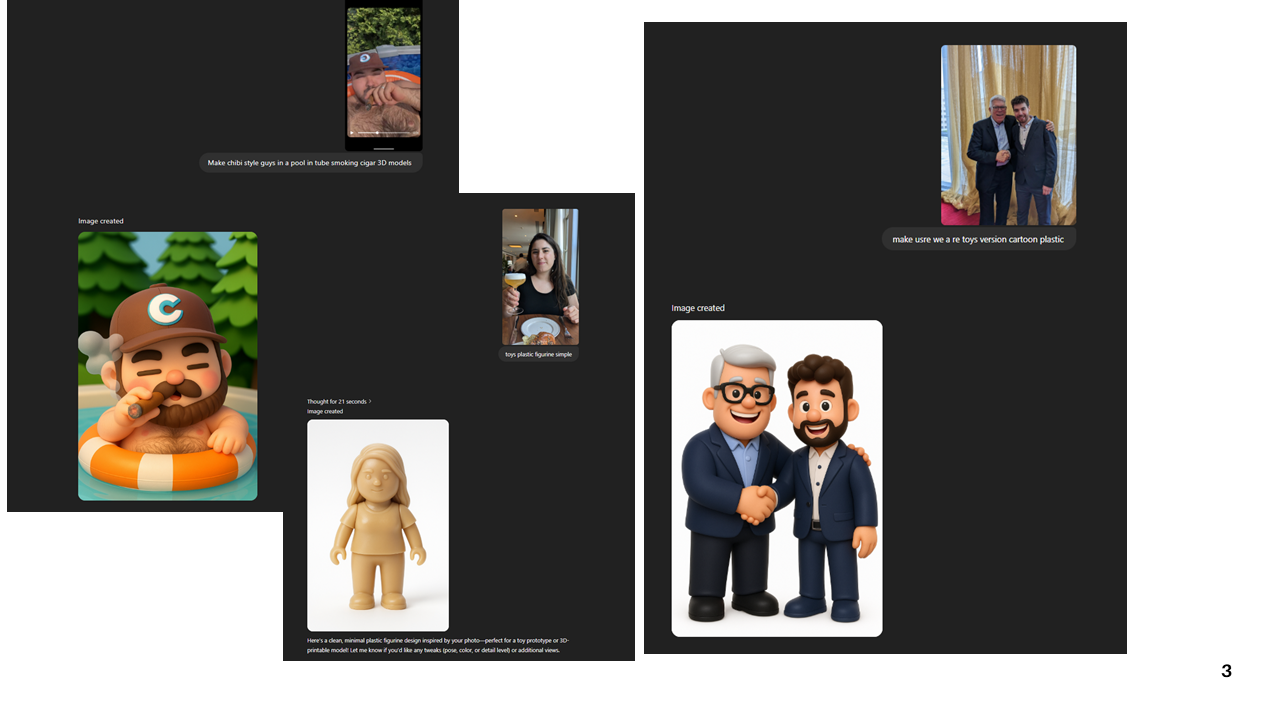
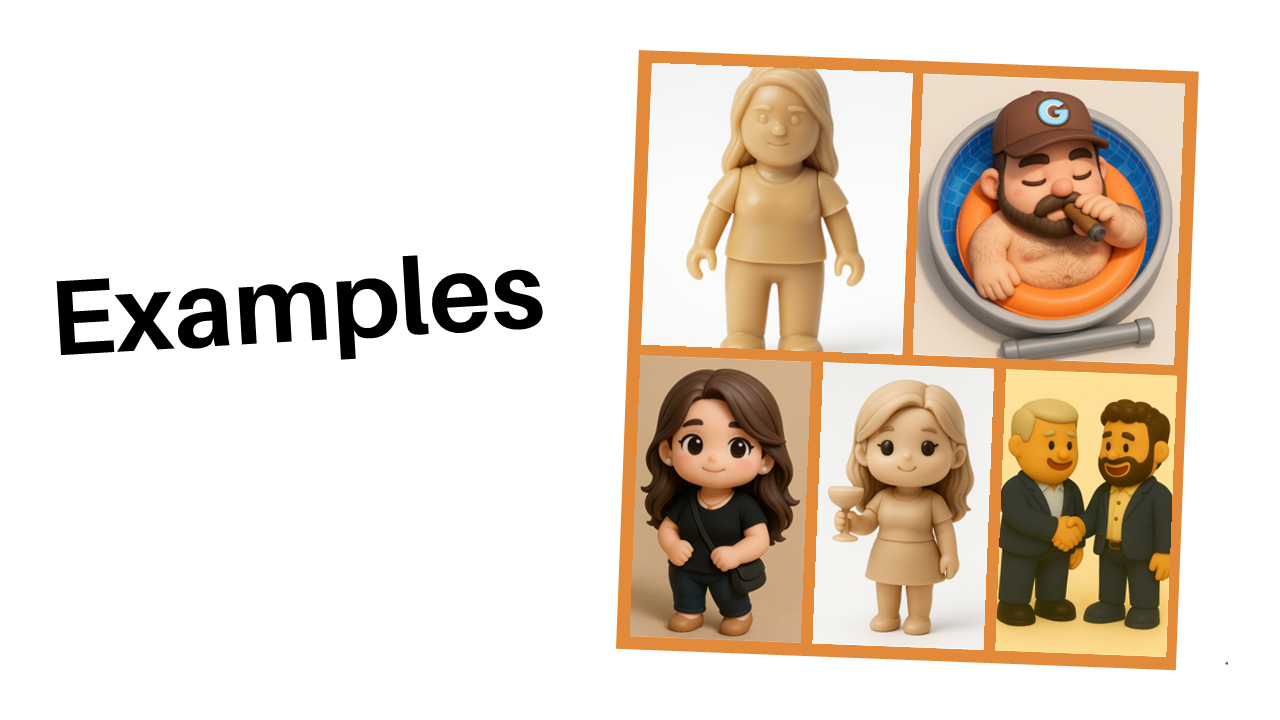
Une image de jouet en 2D bien définie donne au modèle image→3D un point de départ utile. Suivez les étapes avec les diapositives et le workflow ComfyUI.
1. Pipeline (ordre)
- Photo de référence — profil ou face nette.
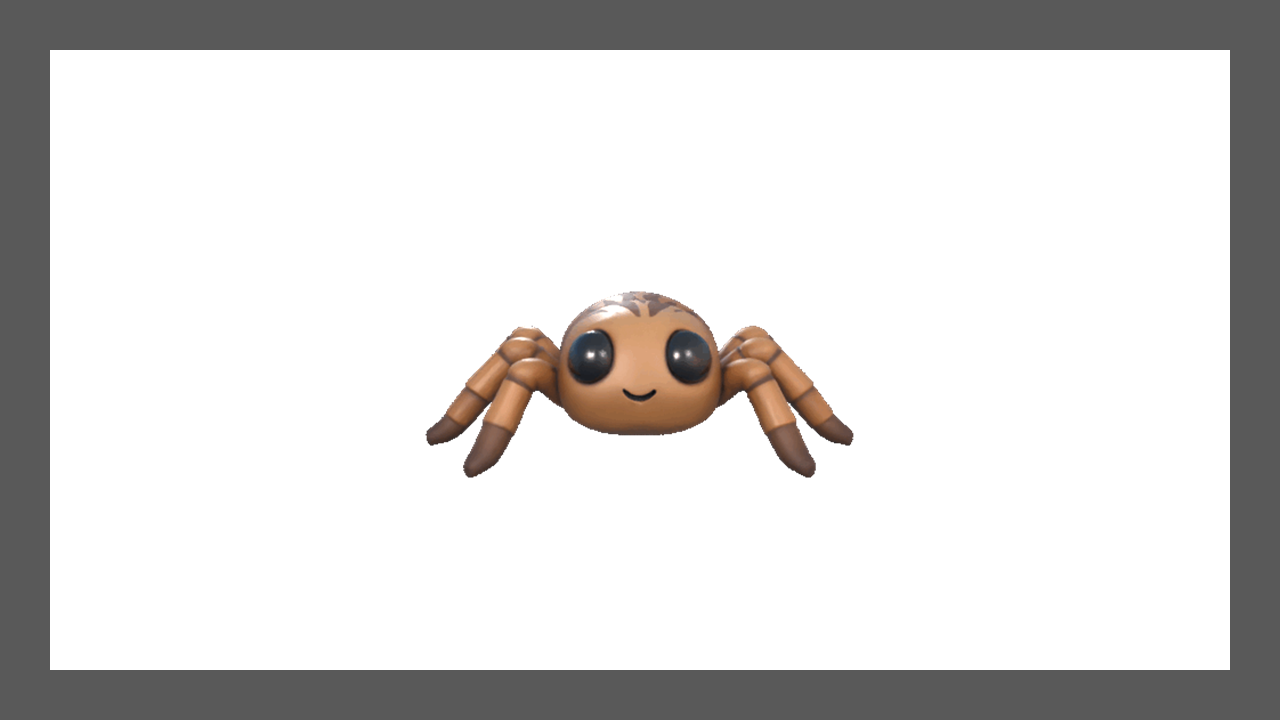
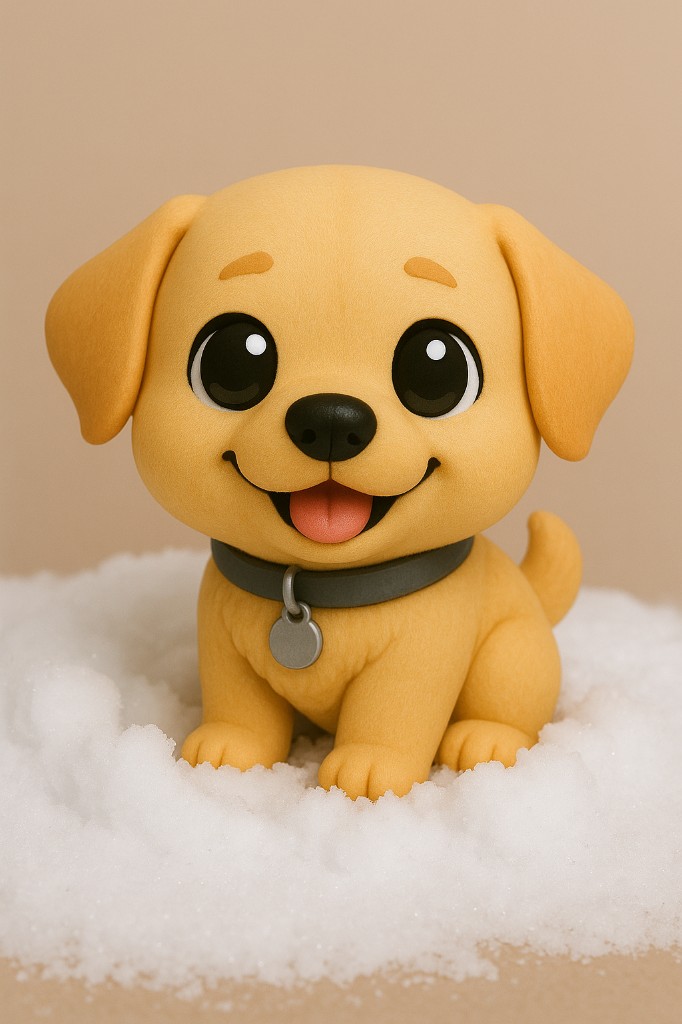
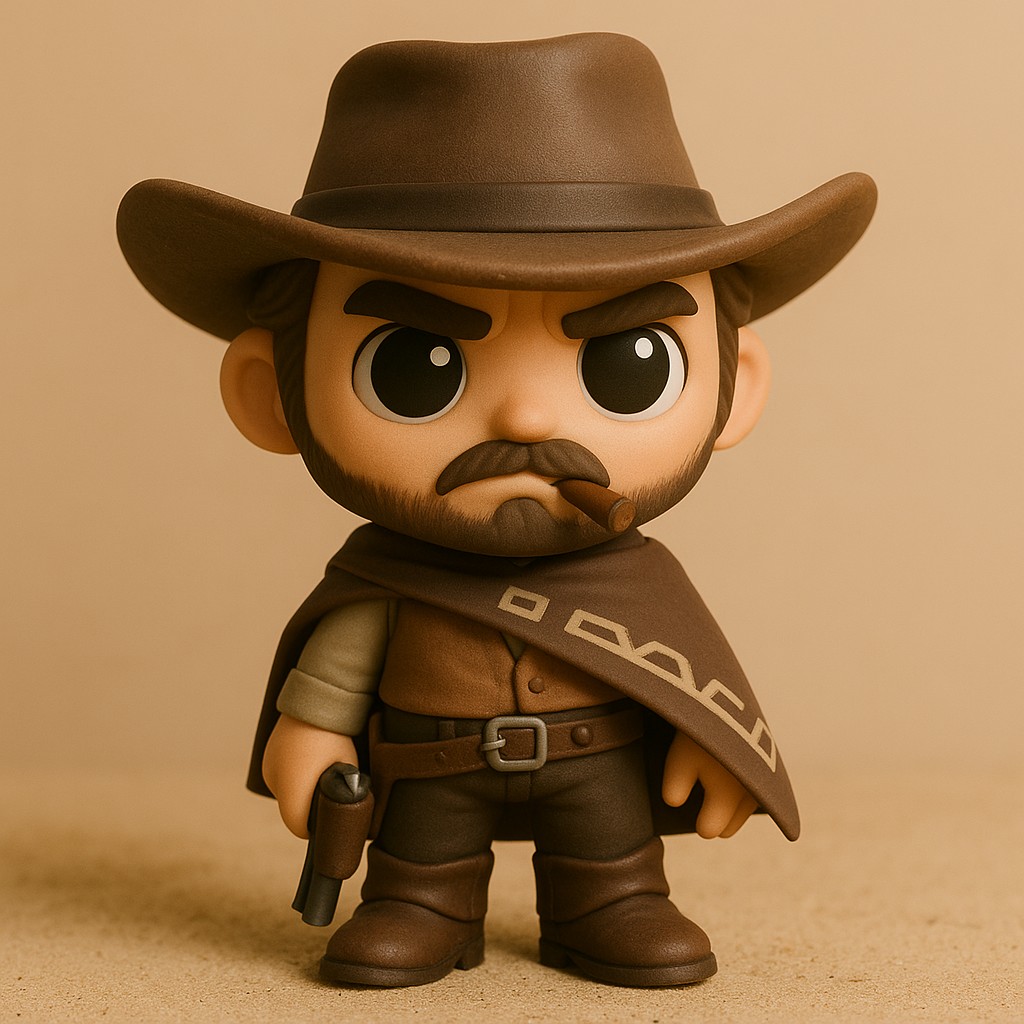
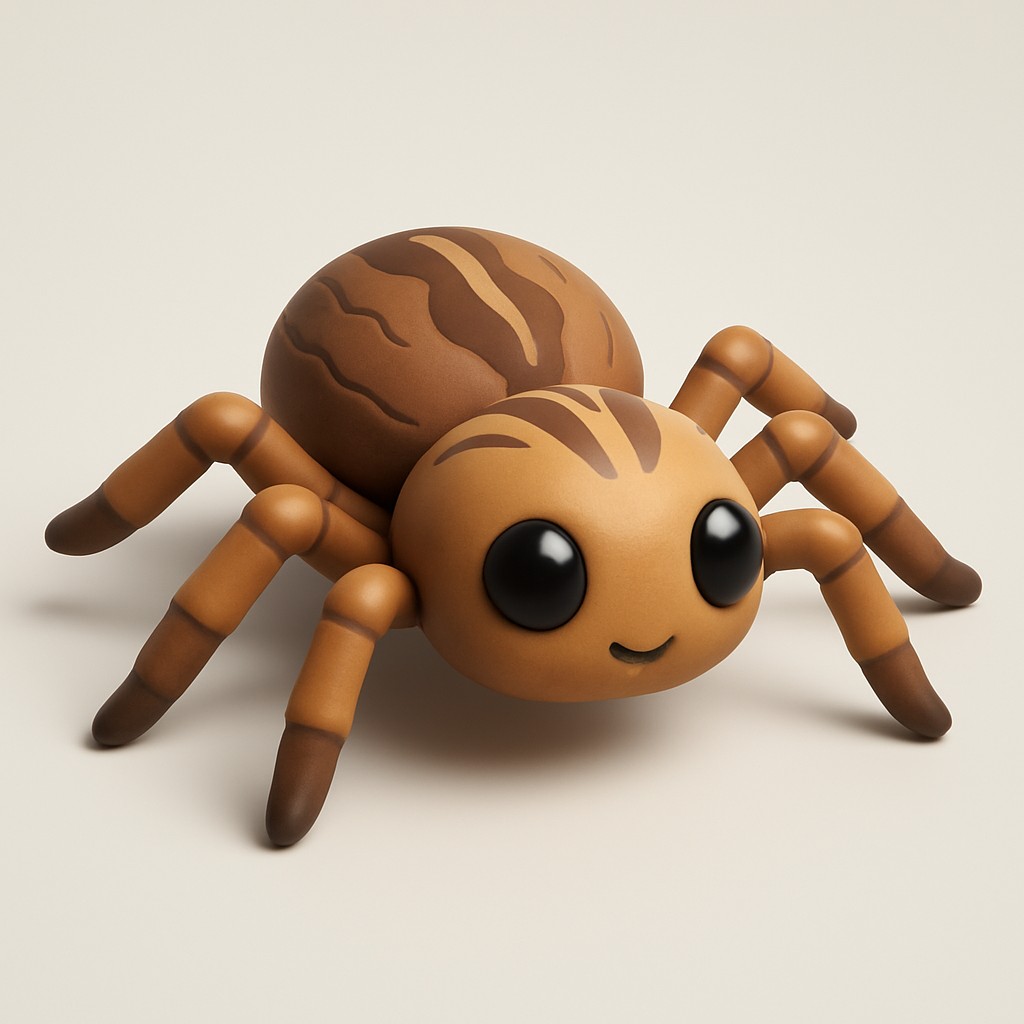
- Rendu chibi vinyle — ChatGPT, Midjourney ou ComfyUI (OmniGen2).
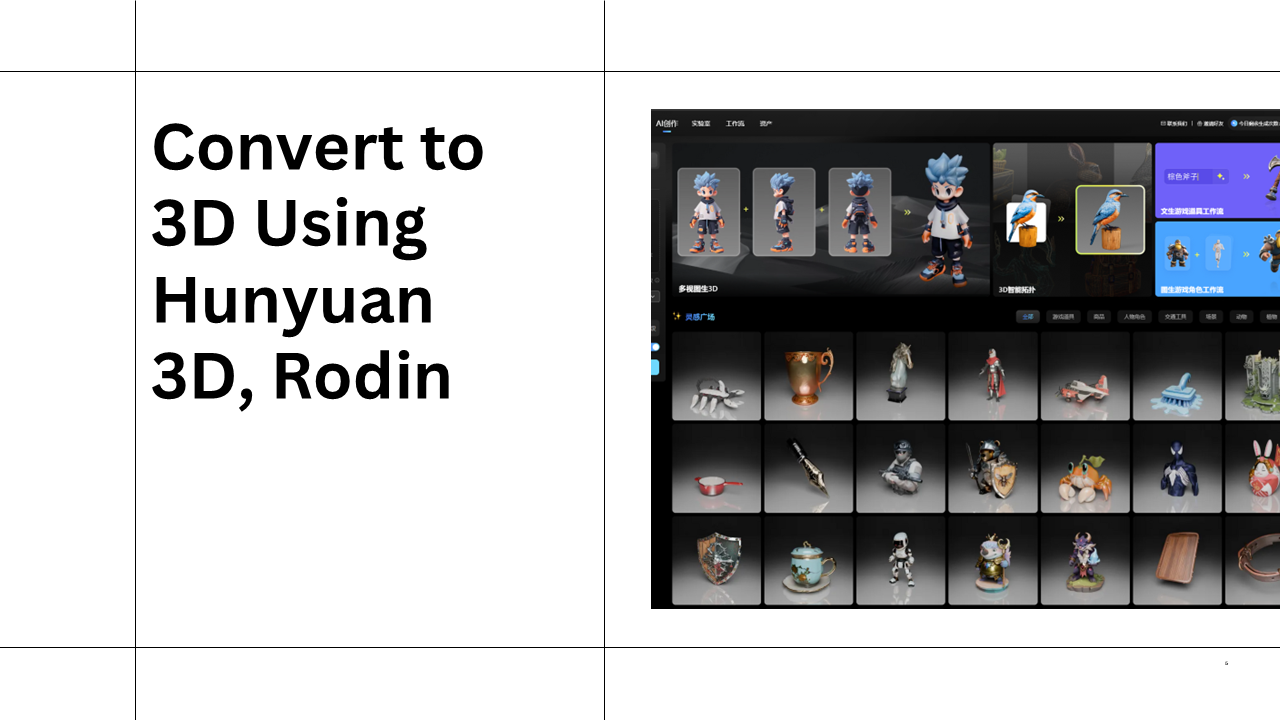
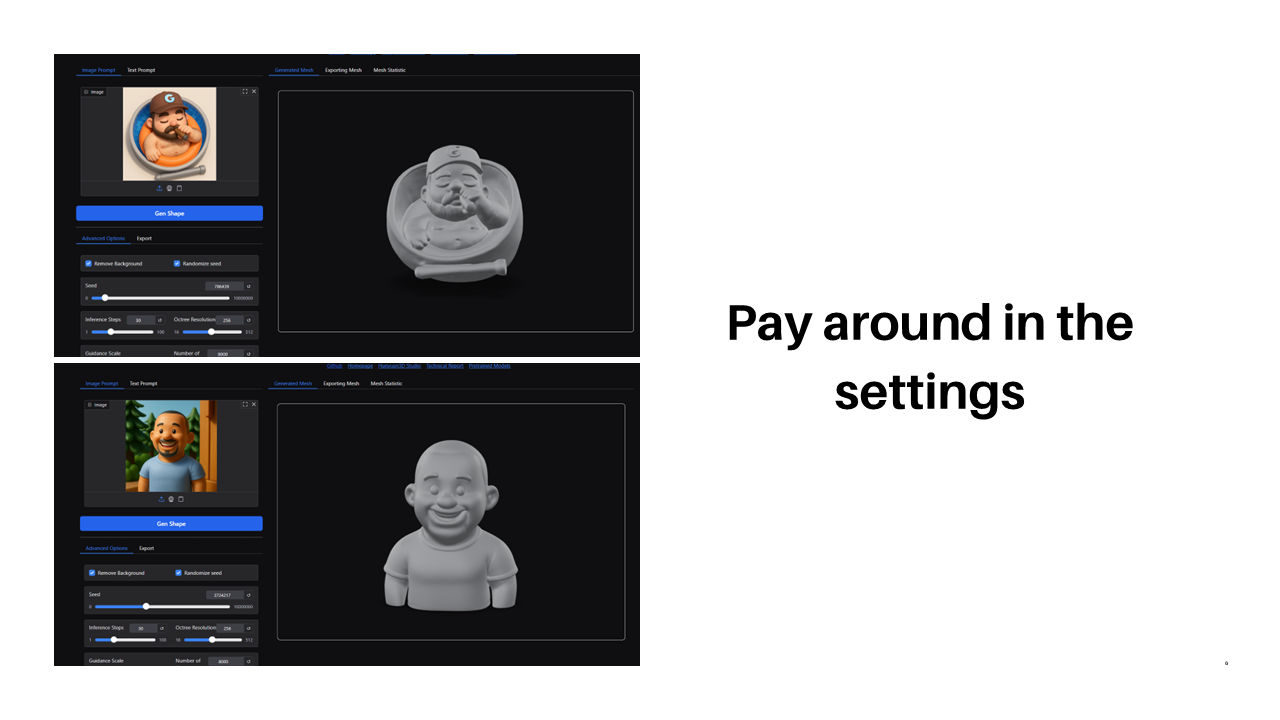
- Maillage — Hunyuan3D v2 (ComfyUI local ou outils en ligne).
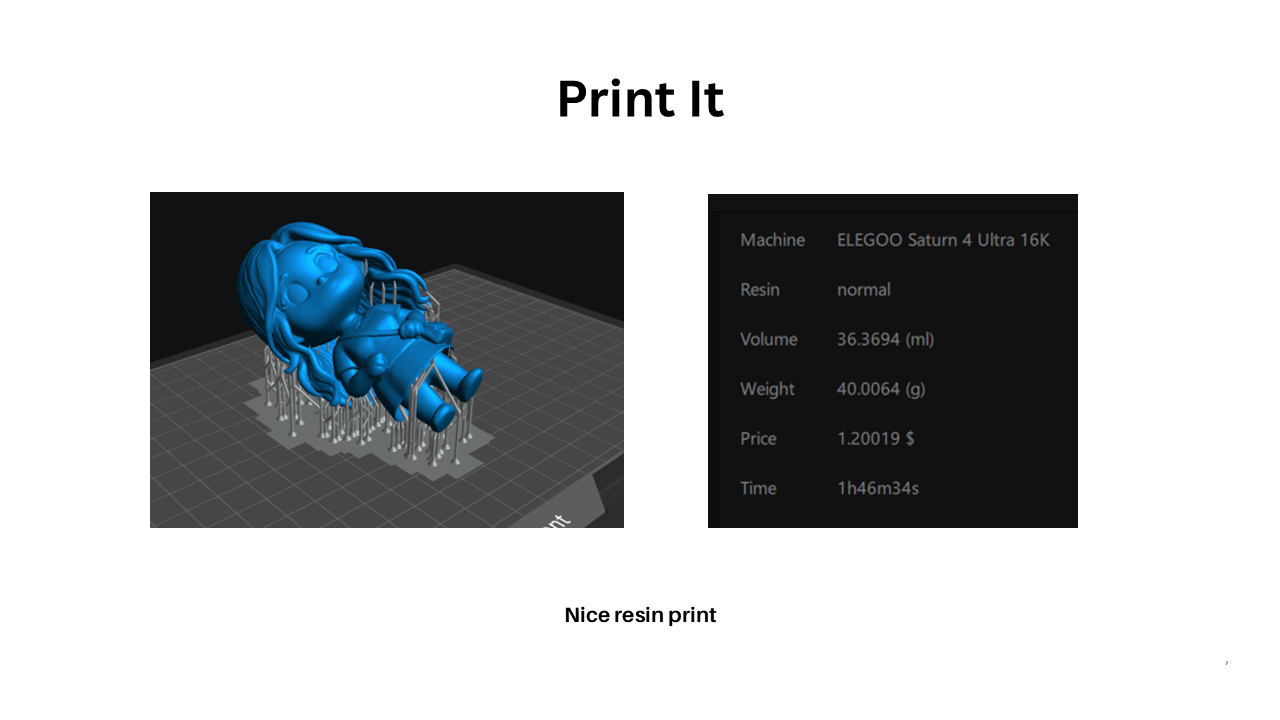
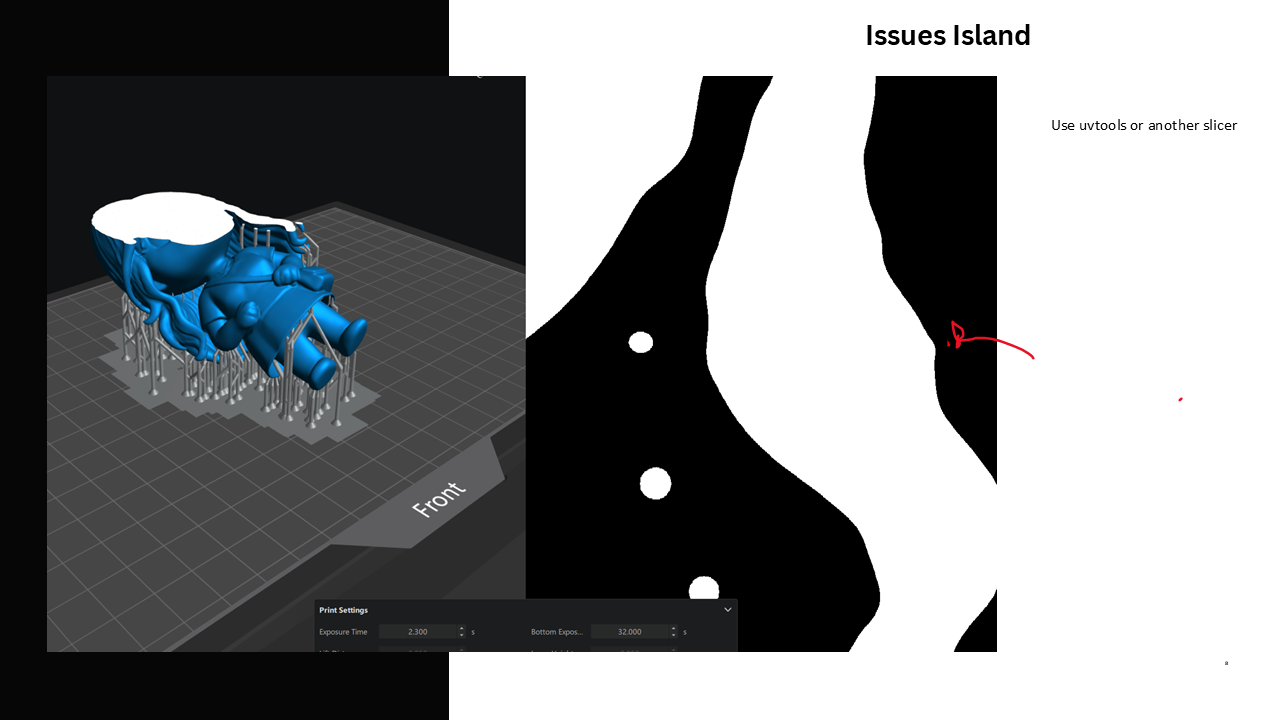
- Impression — orientation, supports, résine ; îlots avec UVtools[1] si besoin.
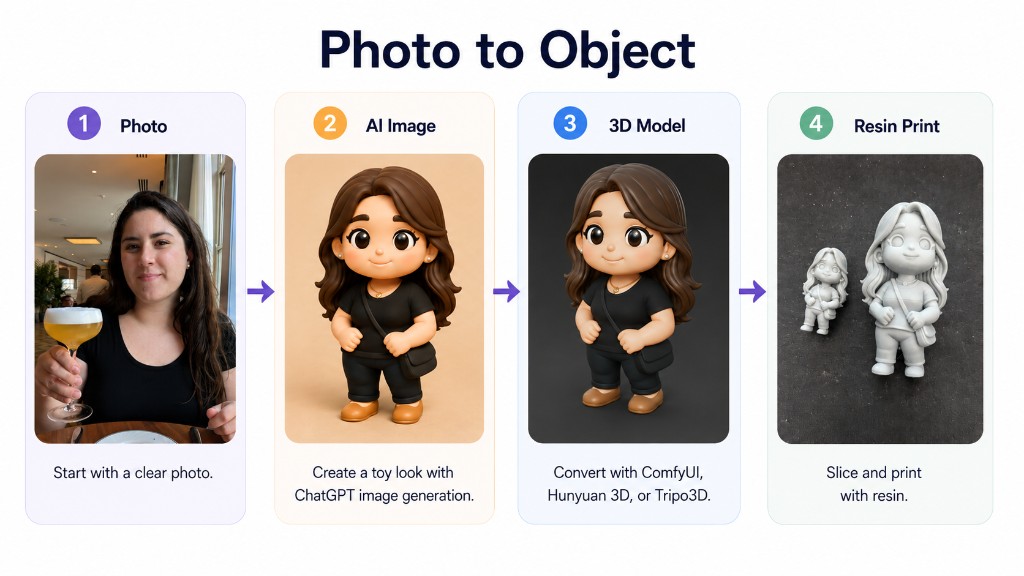
Diagramme de séquence (source Mermaid) :
sequenceDiagram
    autonumber
    actor User
    participant Photo as Reference photo
    participant ComfyUI
    participant OmniGen2 as OmniGen2 stage
    participant Hunyuan3D as Hunyuan3D v2 stage
    participant Slicer as Resin slicer
    participant Printer

    User->>Photo: Side or front reference
    User->>ComfyUI: Load chibi workflow + reference-photo.jpg
    ComfyUI->>OmniGen2: ReferenceLatent + chibi vinyl prompt
    OmniGen2-->>ComfyUI: PNG (white background)
    ComfyUI->>Hunyuan3D: CLIPVision + image-to-mesh
    Hunyuan3D-->>ComfyUI: GLB (VoxelToMesh 0.7 / 0.6)
    ComfyUI-->>User: mesh/ComfyUI*.glb
    User->>Slicer: Orient, supports, hollow
    Slicer-->>User: Sliced job
    User->>Printer: Resin print
    Printer-->>User: Chibi figurine
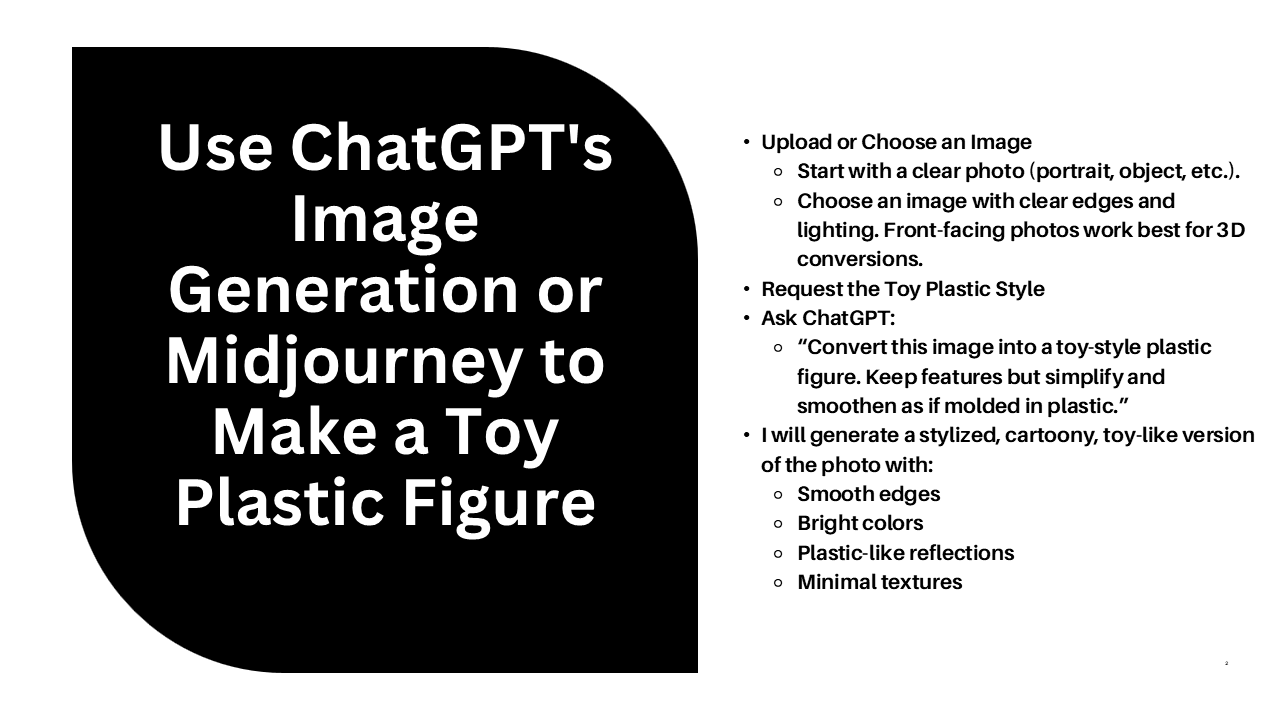
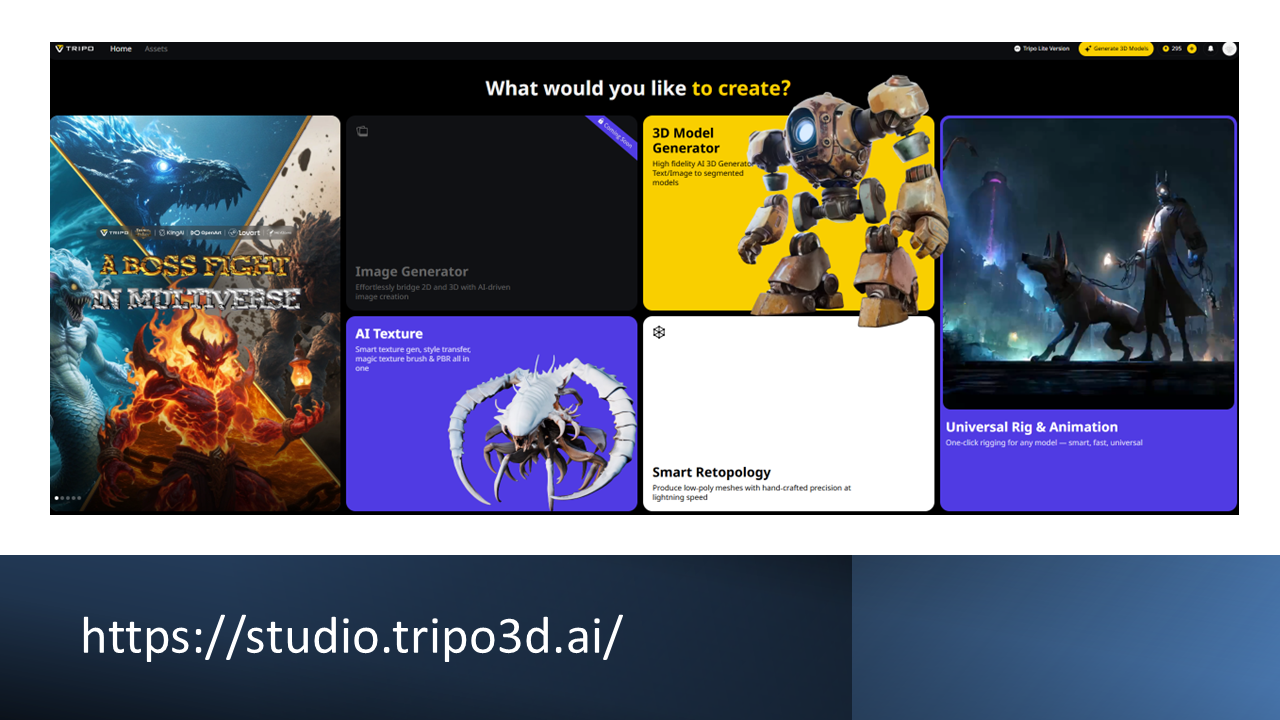
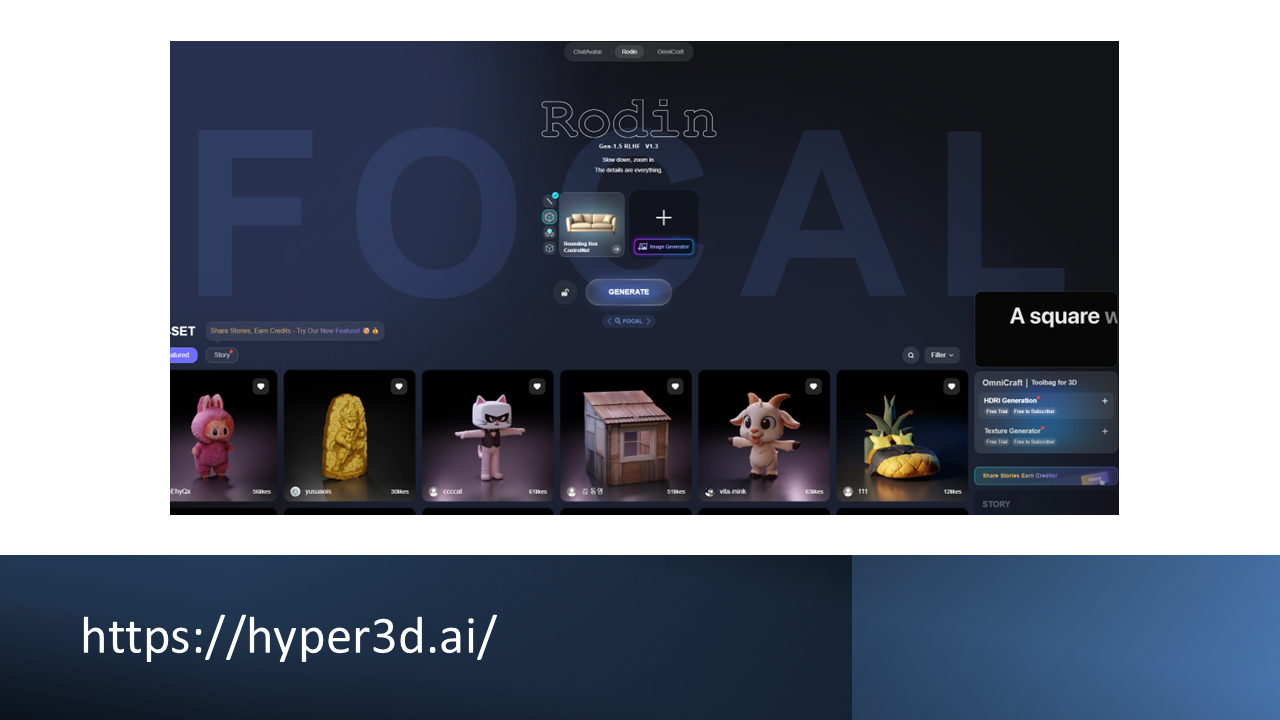
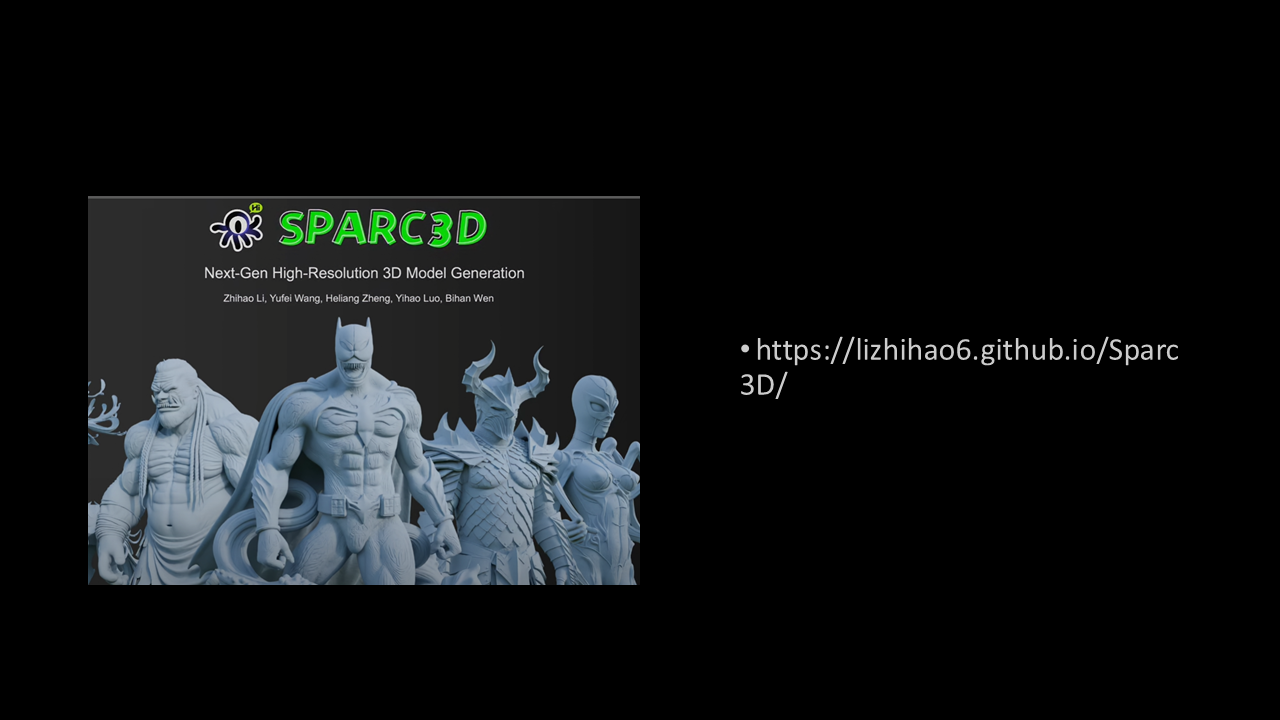
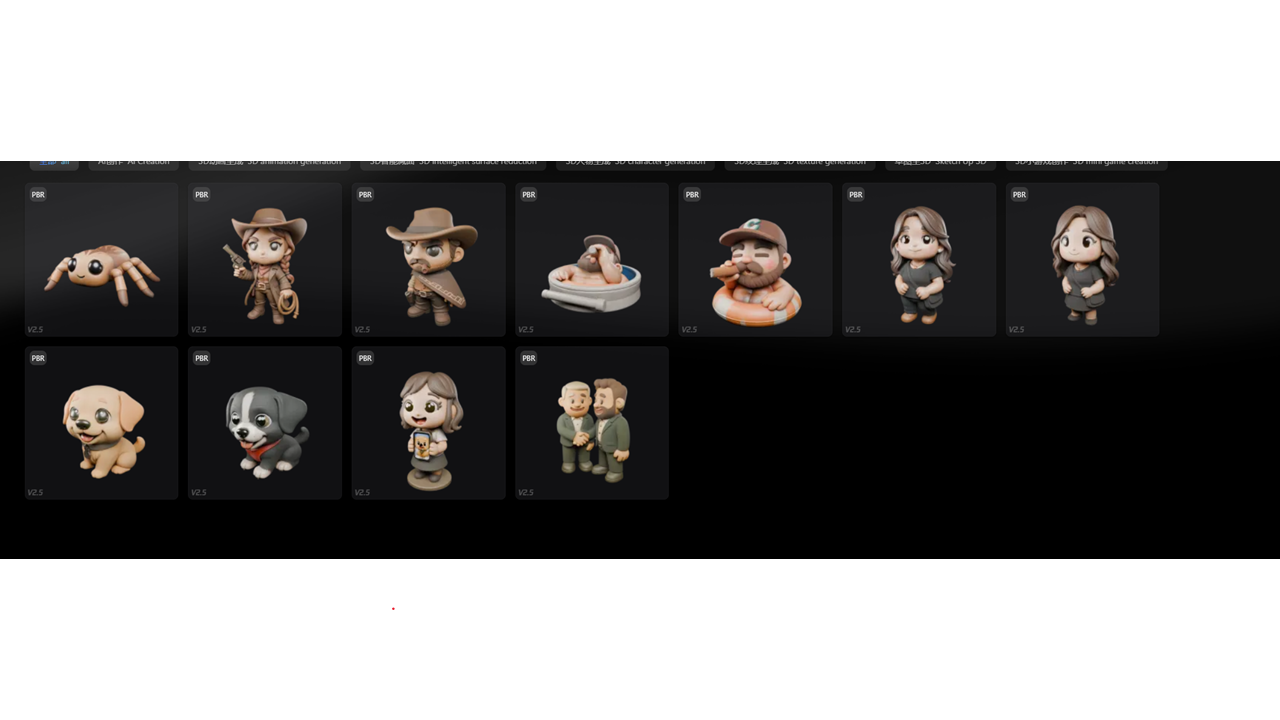
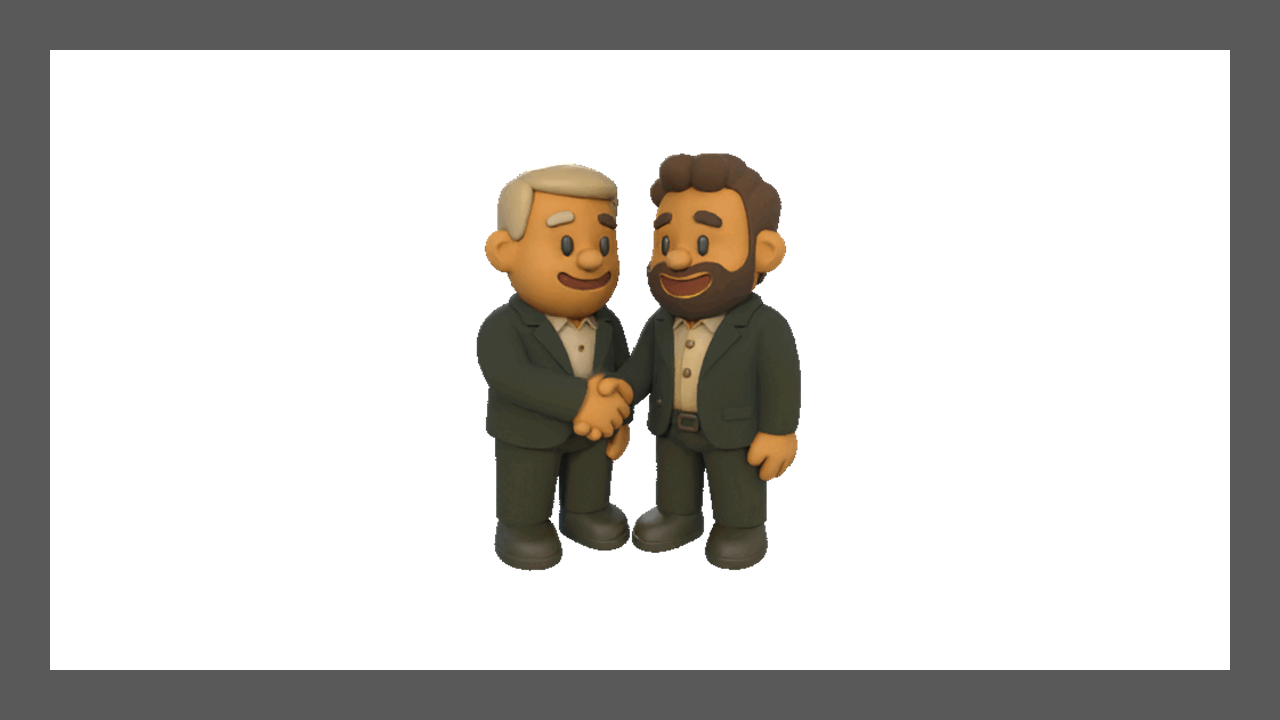
Diapositives (~17 Mo) — captures et liens outils de la présentation :
2. Étape 1 — Jouet / chibi en 2D
Convert this image into a toy-style plastic figure. Keep features but simplify and smoothen as if molded in plastic.
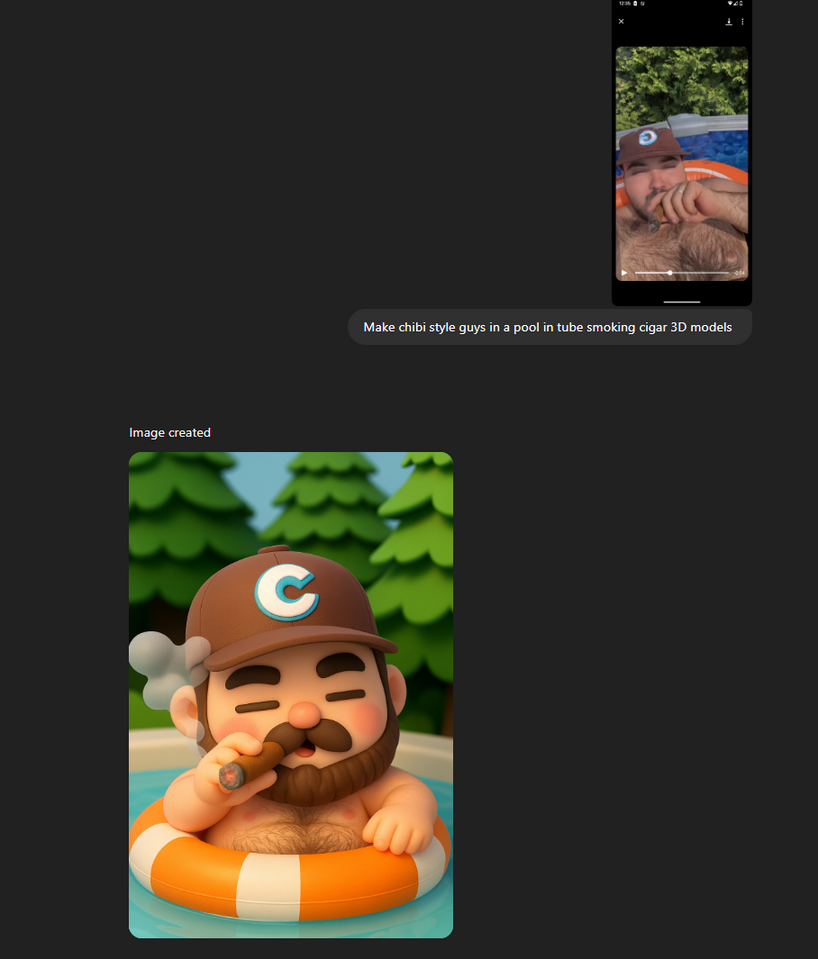
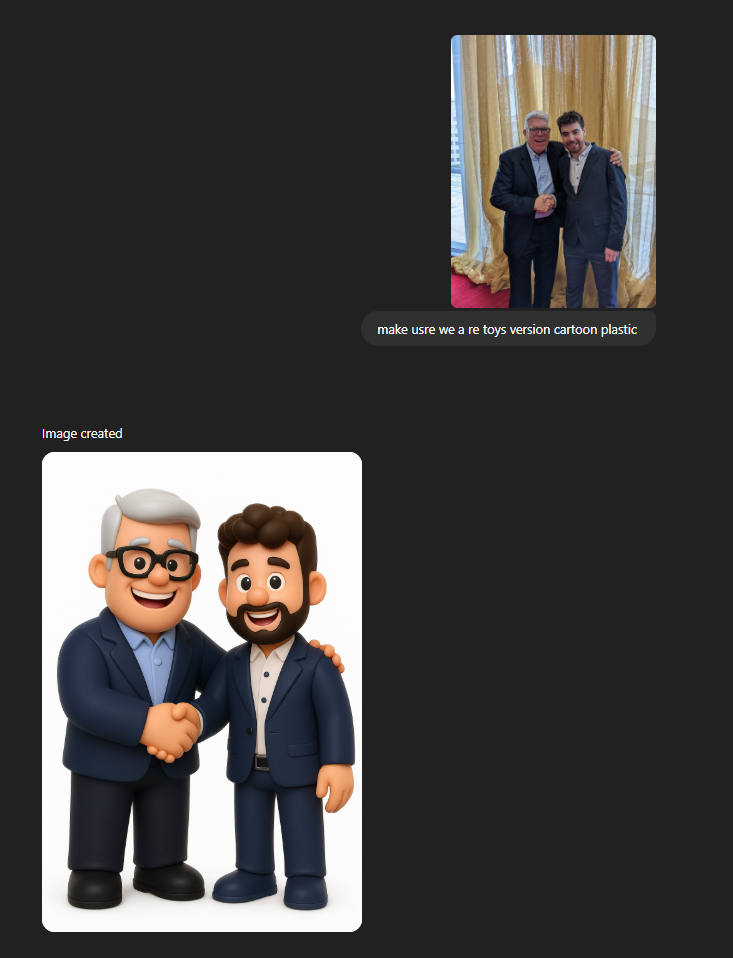
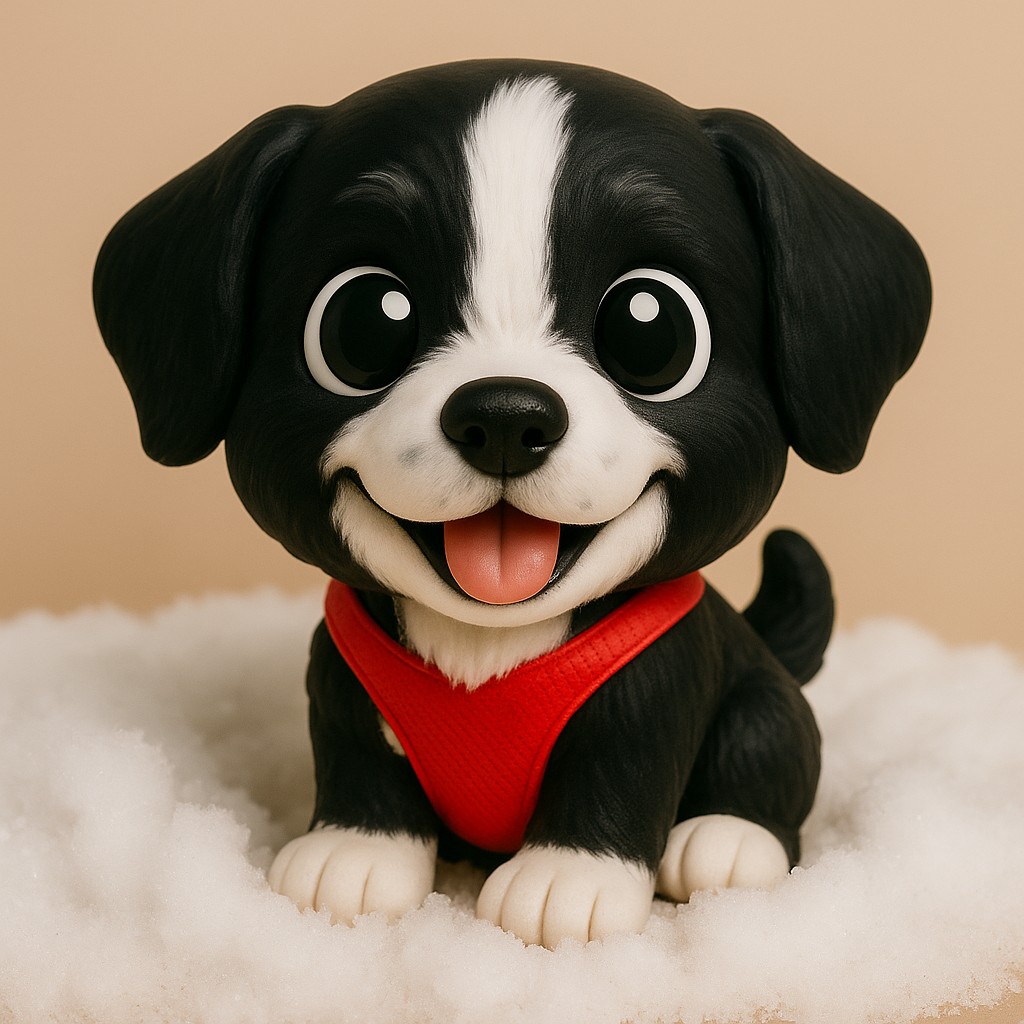
Prompt chibi : figurine vinyle chibi, plastique lisse, fond blanc, un personnage, pose stable sur socle.

3. Étape 2 — ComfyUI (un graphe)
Télécharger : image_omnigen2_image_edit.json — Load dans ComfyUI (OmniGen2 + Hunyuan3D v2). Photo dans input/ : reference-photo.jpg.
| Étape | Rôle |
|---|---|
| A | OmniGen2 + ReferenceLatent → PNG chibi |
| B | Hunyuan3D v2 → deux GLB (mesh/ComfyUI*.glb) |
Prompts et graines dans le JSON. Nœuds Hunyuan3D-2 (GitHub[2]). Sur 8–12 Go VRAM, baisser octree_resolution ou num_chunks.
4. Étape 3 — Image vers 3D (hébergé)
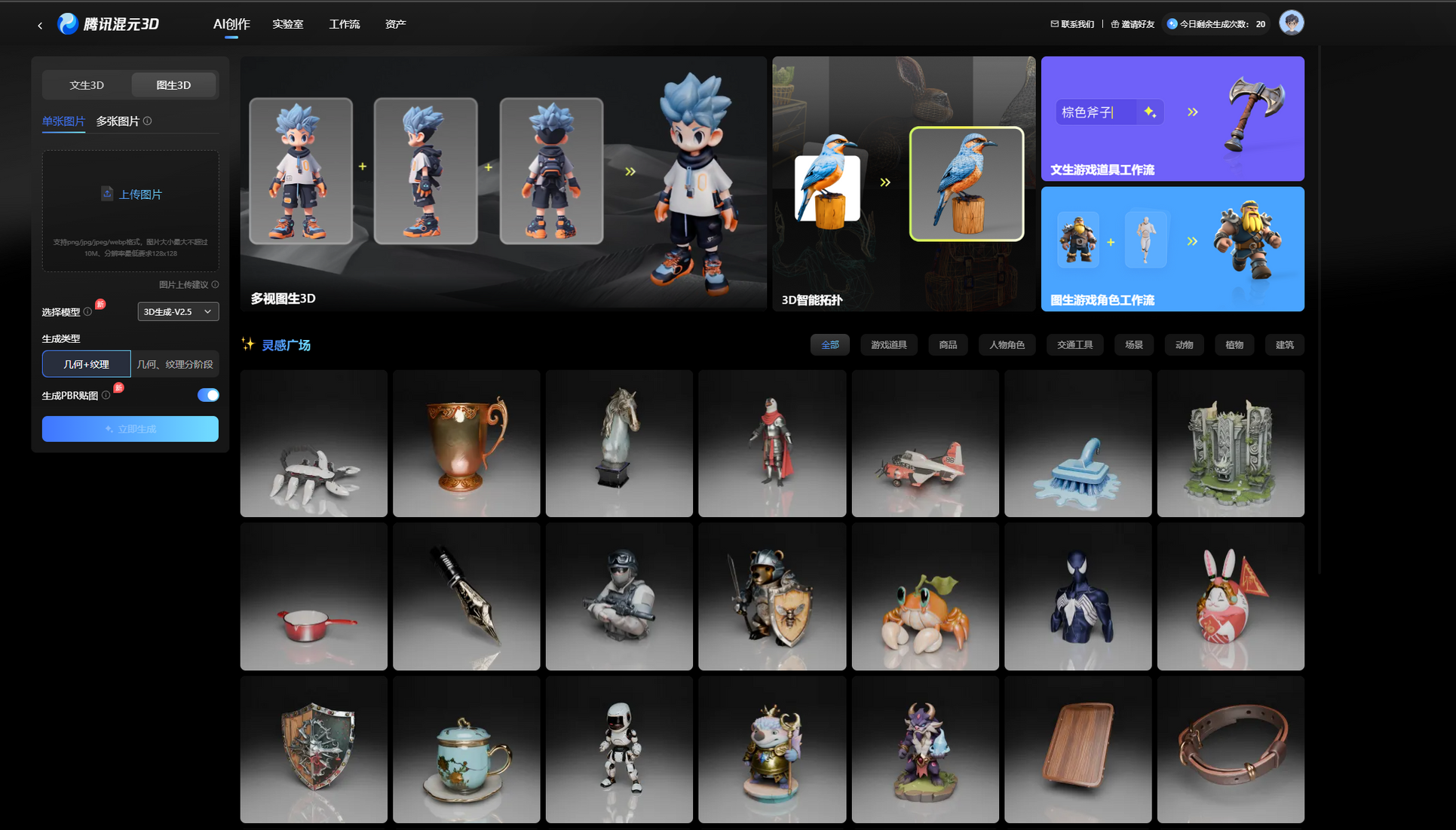
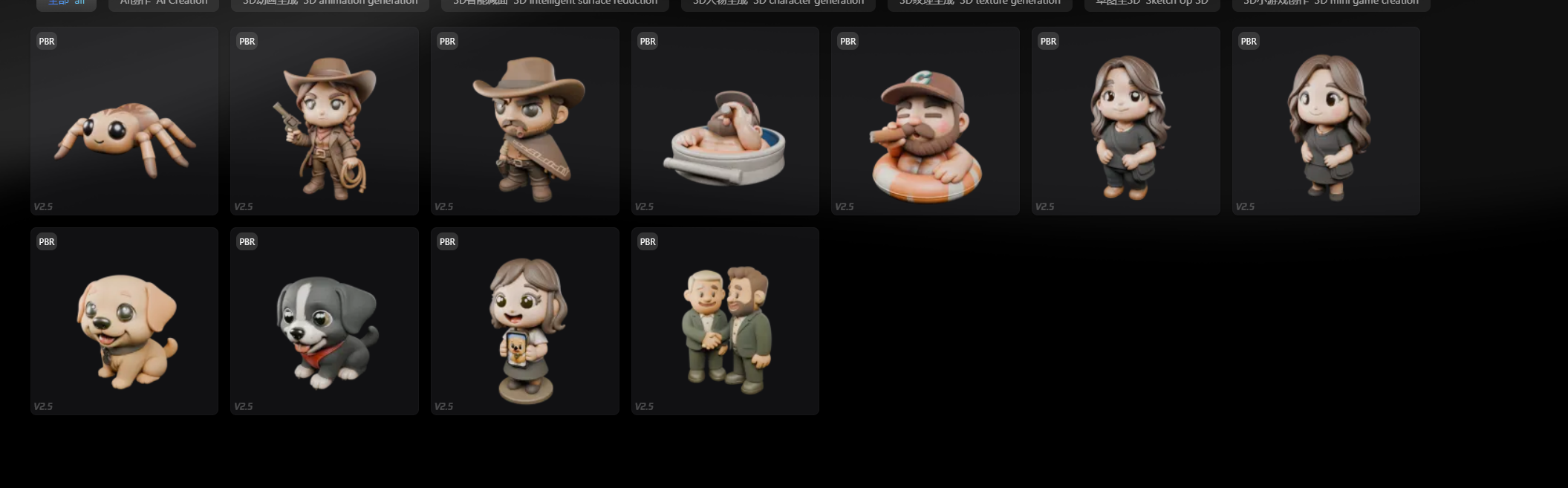
La clarté du PNG jouet compte plus que la marque du générateur.
| Outil | Lien | Notes |
|---|---|---|
| Hunyuan3D-2 | GitHub[2] | Poids ouverts, local ou hébergé |
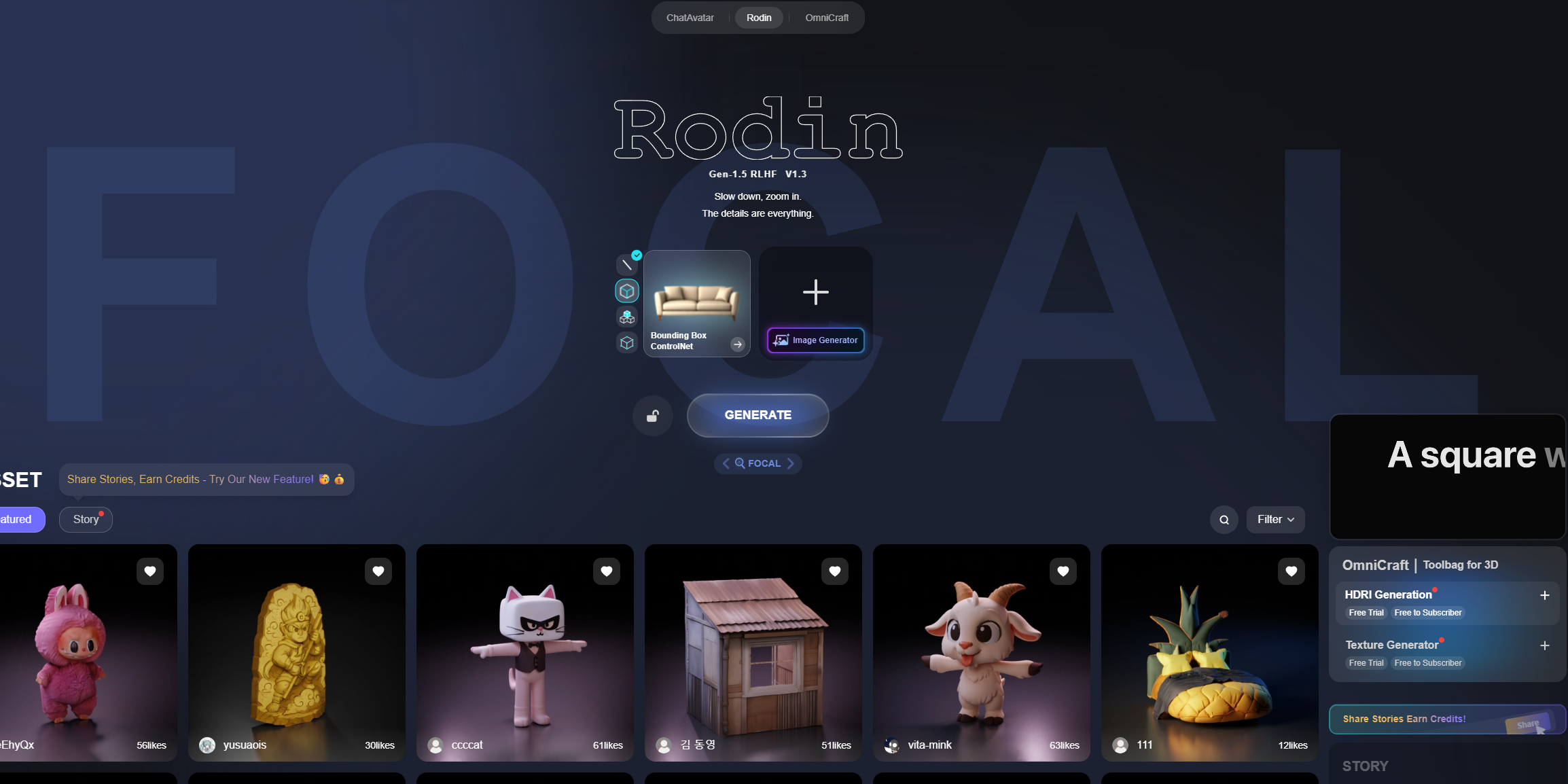
| RodinHD | Démo[3] | Figurines / avatars détaillés |
| Hi3DGen | Space[4] | Prior 2D + cohérence géométrie (CHI 2024[5]) |
| Hyper3D | hyper3d.ai[6] | Commercial rapide |
| Meshy | meshy.ai[7] | Texte/image → 3D, remaillage |
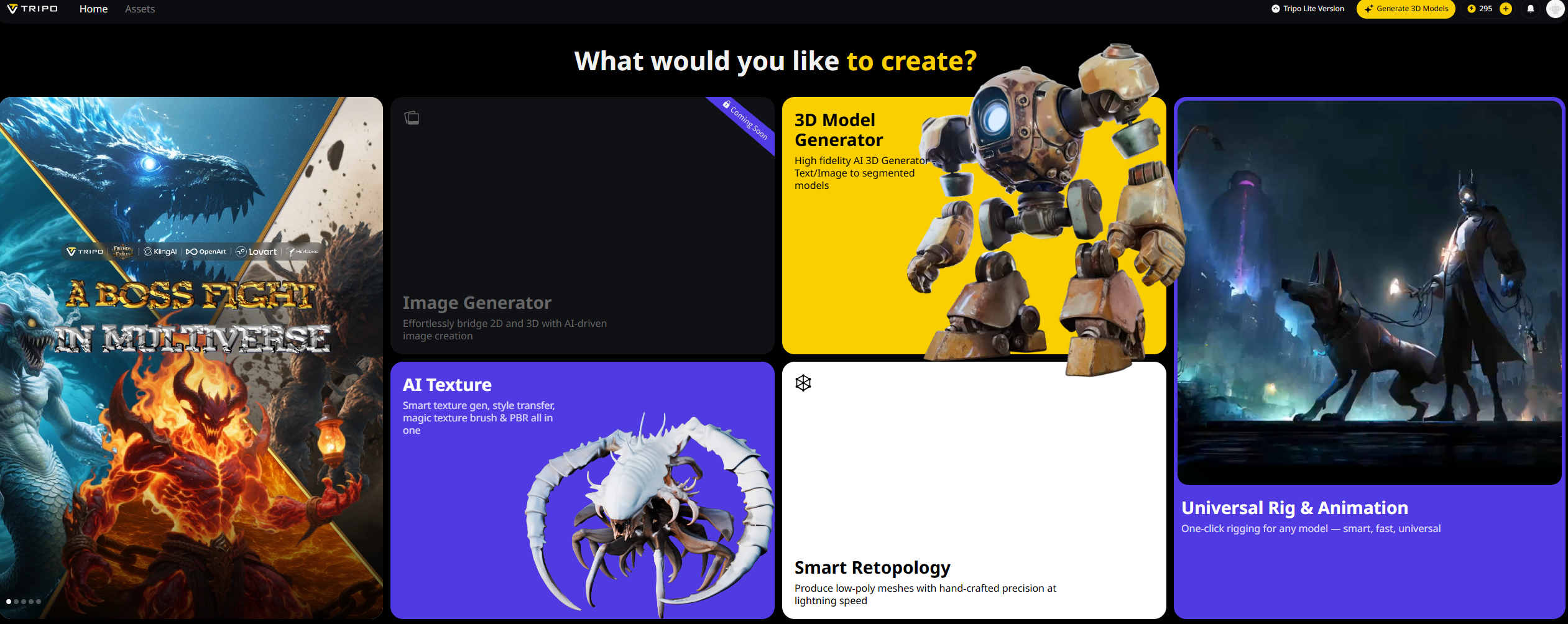
| Tripo3D | studio.tripo3d.ai[8] | Studio navigateur |
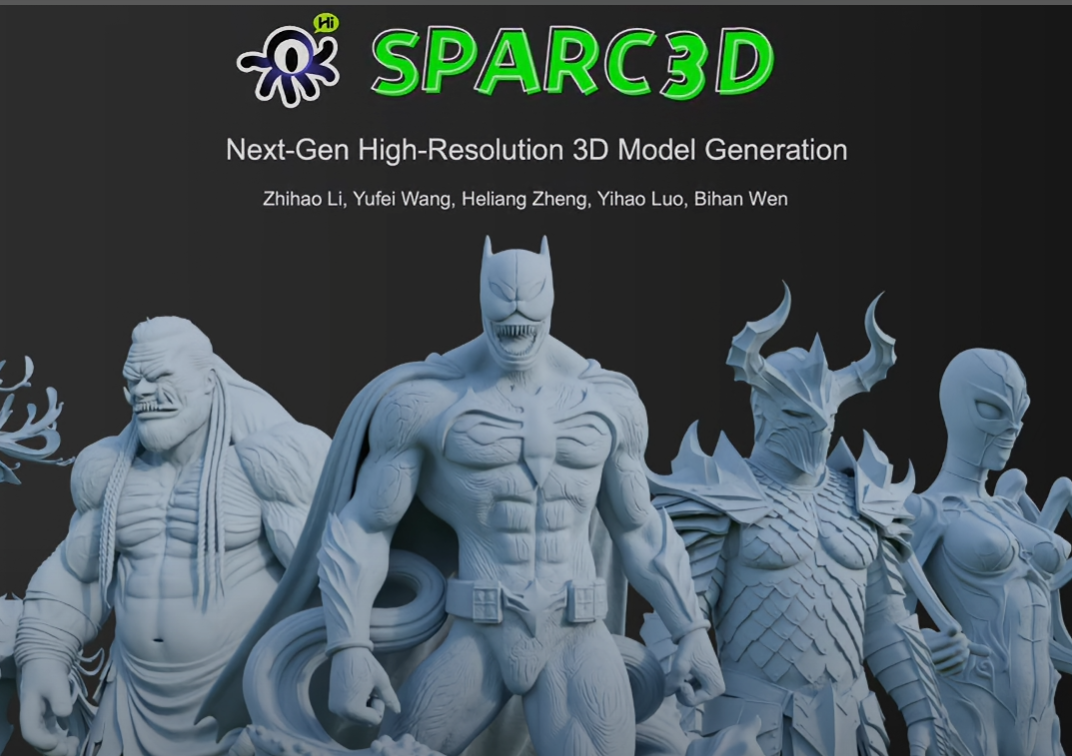
| Sparc3D | lizhihao6.github.io/Sparc3D[9] | Reconstruction multi-vues |
5. Quand utiliser quoi
| Situation | Piste |
|---|---|
| VRAM 8–12 Go, une photo | ComfyUI local (workflow fourni) |
| Test rapide sans GPU | Hi3DGen / Tripo3D en ligne |
| Figurine chibi déjà propre | Hunyuan3D ou RodinHD |
| Impression résine fine | Réduire faces, vérifier îlots UVtools |
6. Pièges
- Photo de profil floue — le maillage fond les traits.
- GLB énormes dans git — garder hors dépôt ; exporter depuis
mesh/. - Sous-estimer les supports — cheveux et capes = îlots en slicer.
7. Aperçu maillage
Les GLB d’exemple (Hunyuan3D, RodinHD, Hyper3D, Hi3DGen) ne sont pas versionnés ici (20–75 Mo chacun). Utilisez l’aperçu des outils ou exportez depuis ComfyUI (mesh/ComfyUI*.glb).
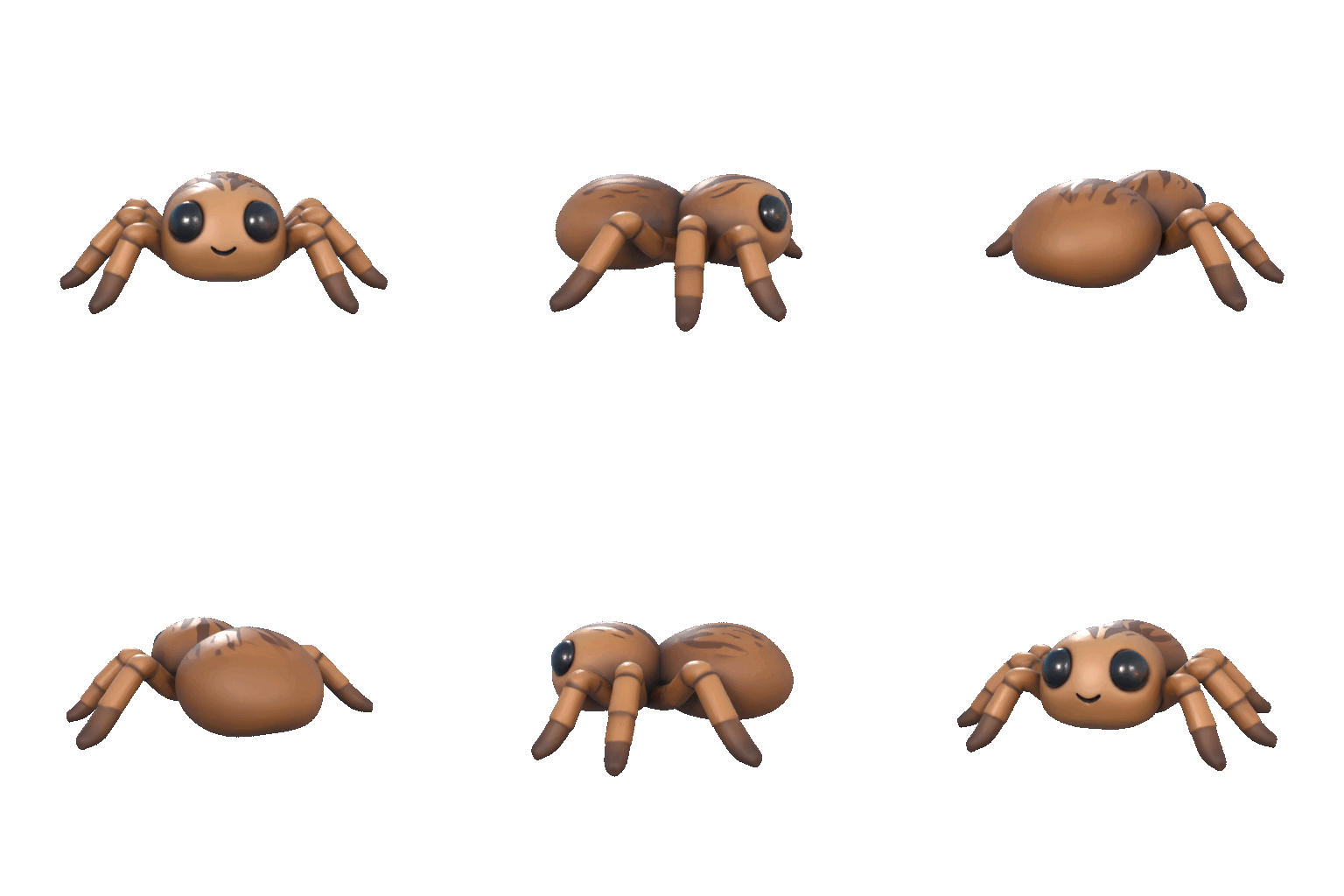
8. Étape 4 — Réglages maillage
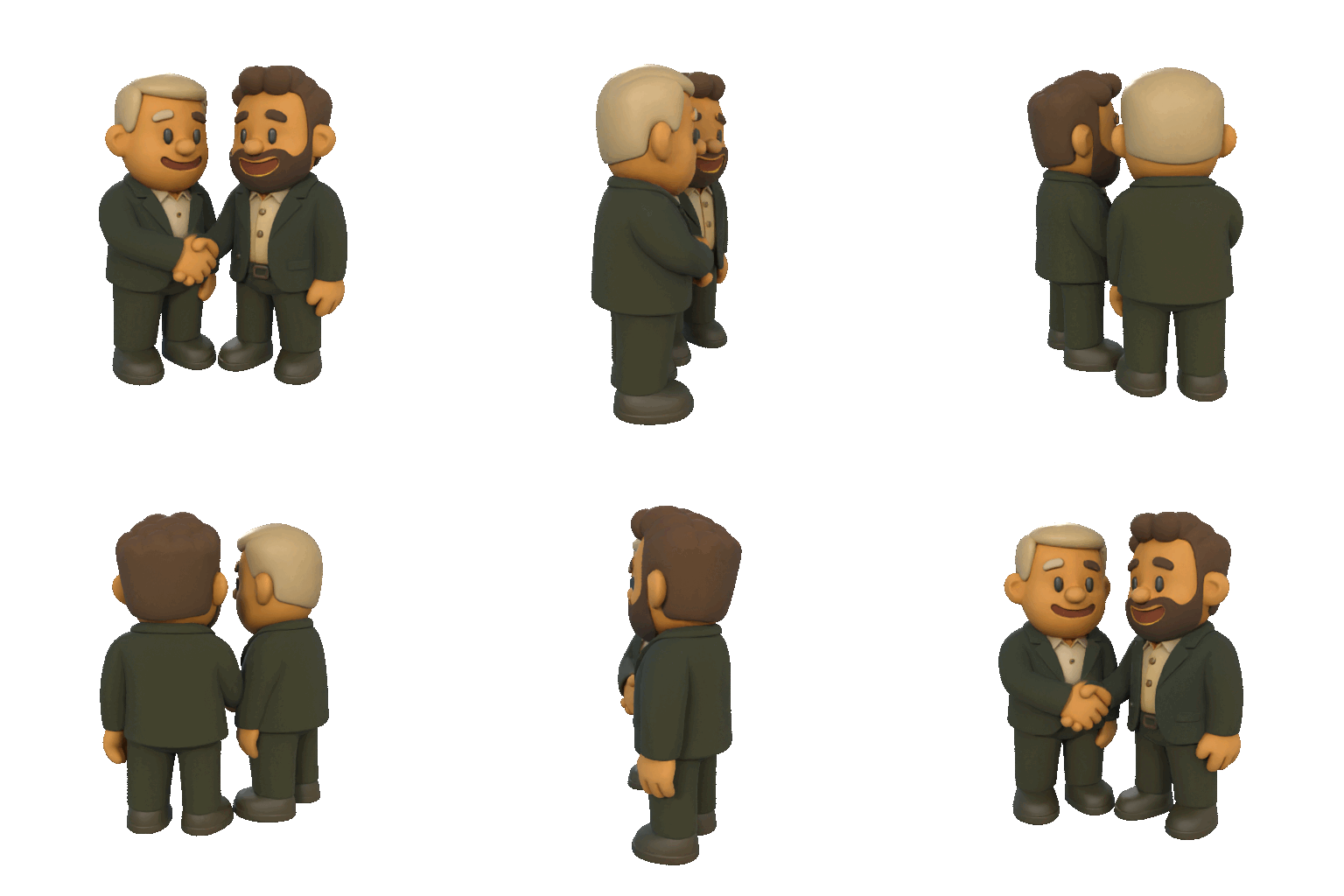
Ajuster faces, symétrie et remaillage avant export GLB/OBJ.
9. Étape 5 — Impression résine
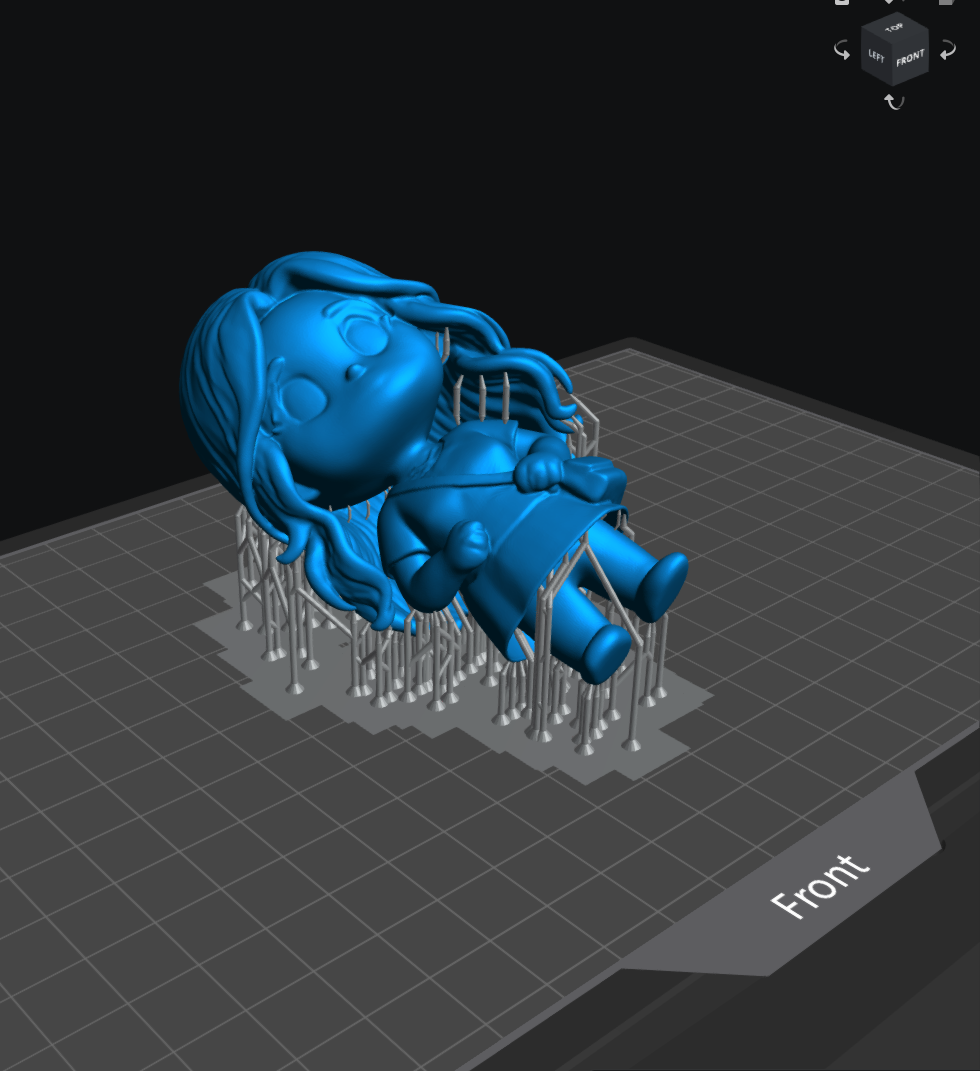
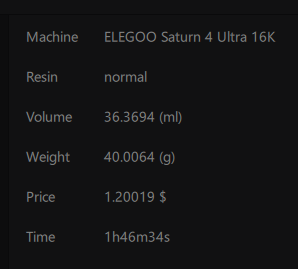
Résine pour petites pièces ; incliner les porte-à-faux vers le plateau.
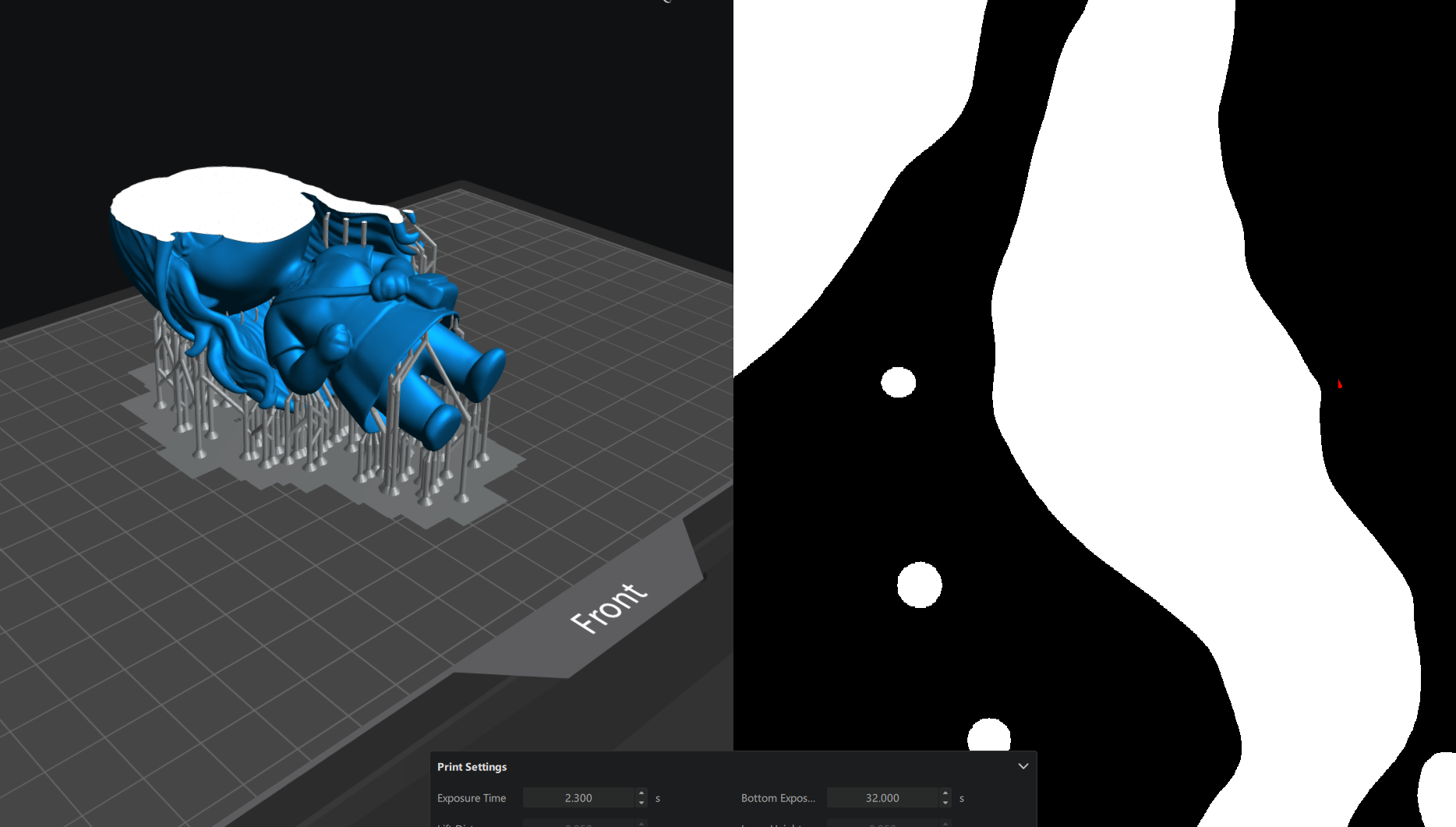
Vérifier les îlots avec le slicer ou UVtools[1].
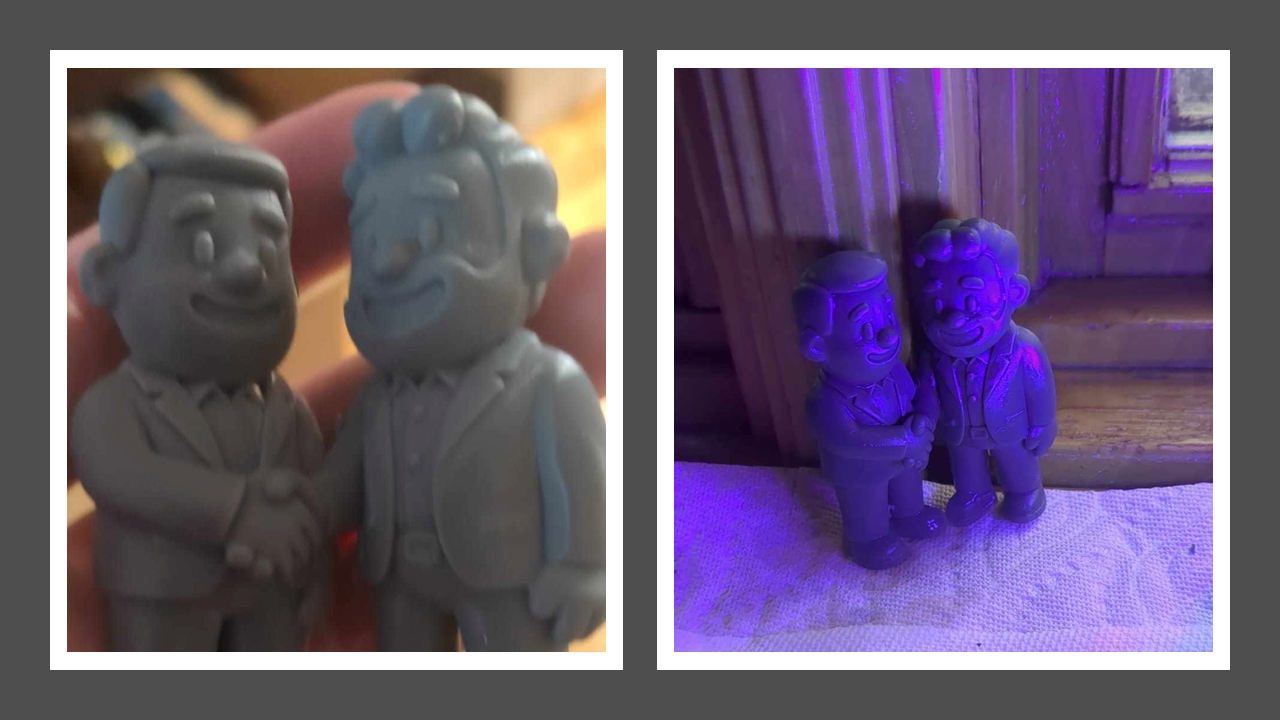
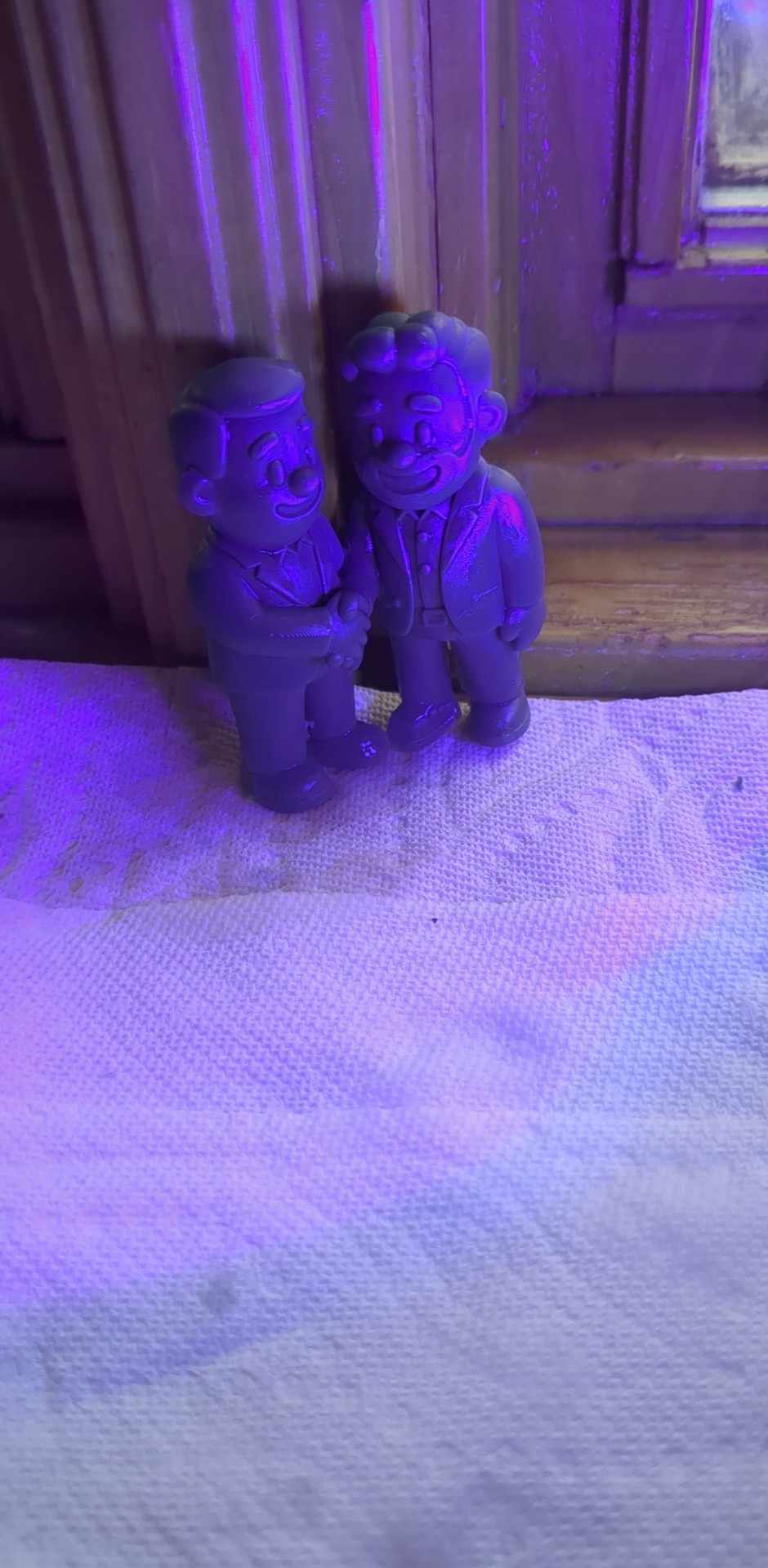
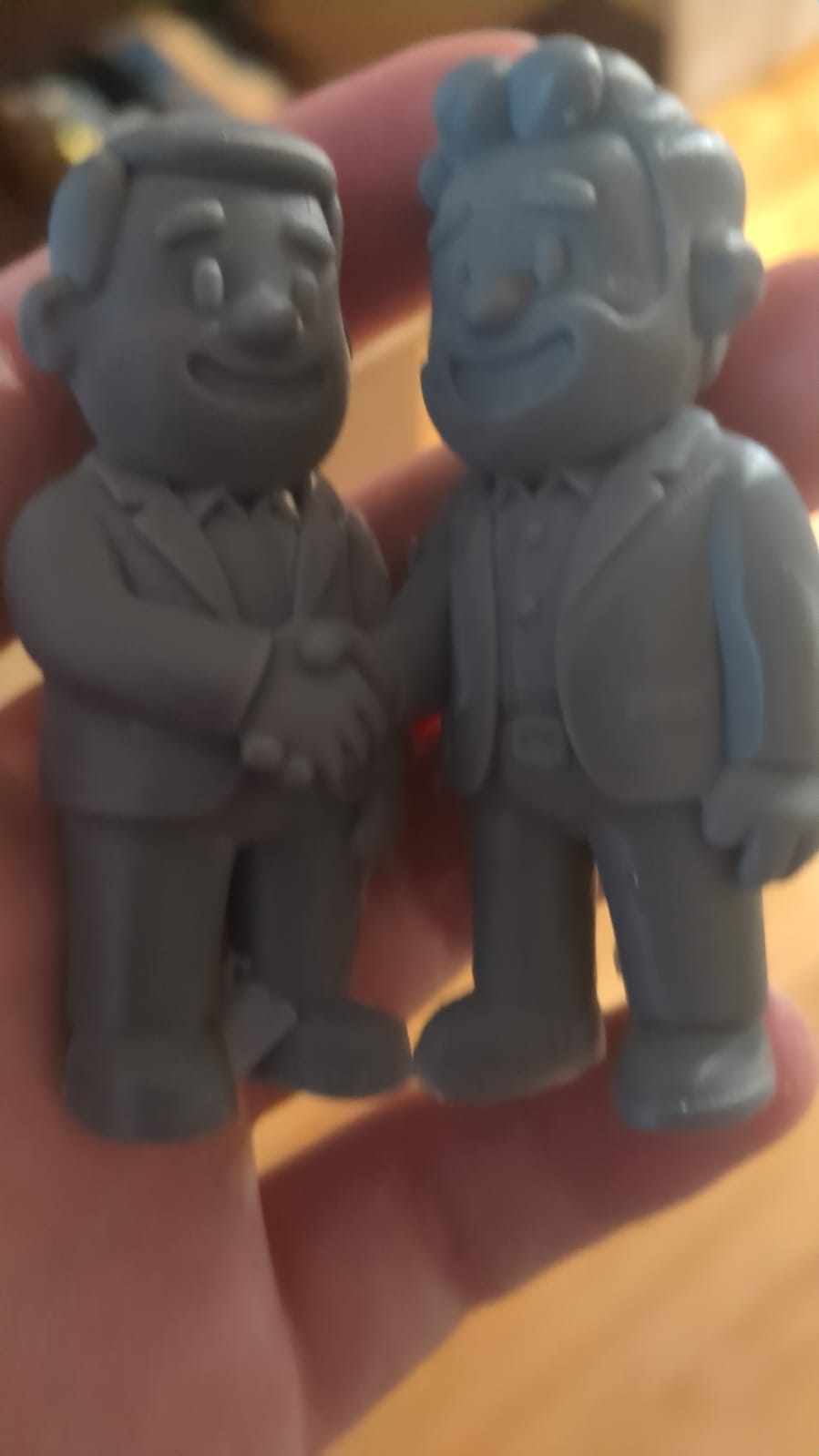
10. Résultats
11. Références
- Gao et al. (2024). Hi3DGen. CHI 2024. https://doi.org/10.1145/3641520.3665304[5]
- Tencent Hunyuan. Hunyuan3D-2. https://github.com/Tencent-Hunyuan/Hunyuan3D-2[2]